Este guia é direcionado à criação de políticas na plataforma Bitdefender GravityZone e na ferramenta Bitdefender Endpoint Security Tool (BEST) com base em recomendações da Bitdefender.
Aviso: Configurações recomendadas não significam automaticamente "a melhor opção" para cada situação ou empresa.
As recomendações são de natureza geral e não são adaptadas especificamente à sua organização. Essas diretrizes devem ser validadas considerando seu contexto operacional, requisitos de conformidade e tolerância ao risco.
Para mais recomendações e informações adicionais acesse o portal oficial da Bitdefender:
Best Practices: GravityZone and BEST Policy Configuration
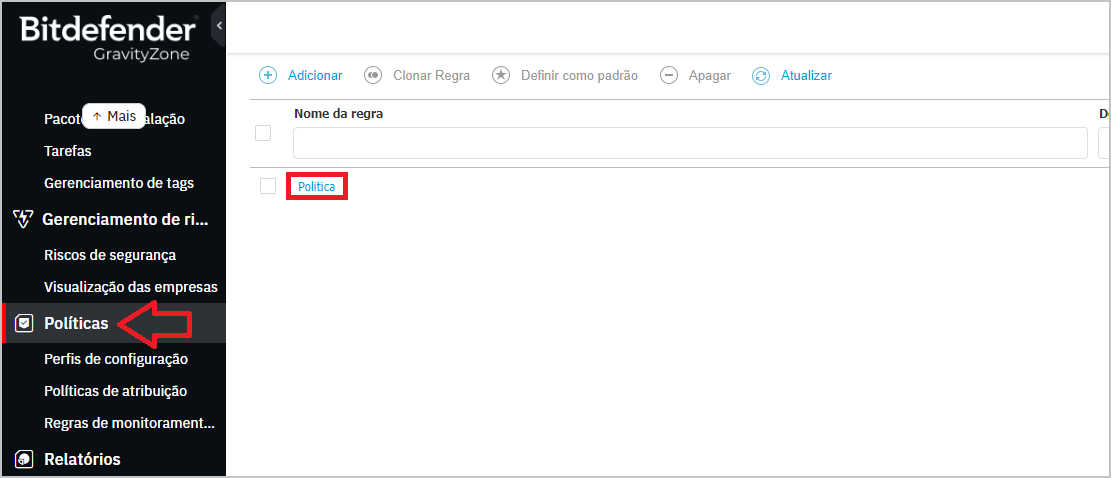
Acesse seu painel de administração com suas credenciais.
- No menu à esquerda clique em Políticas.
- Ao lado selecione a política que deseja editar.
SENHA CONTRA REMOÇÃO
Clique em Agente > Configurações
- No campo Desinstalar a configuração da senha
Marque a opção Configurar senha de desinstalação
- Nos campos senha e redigitar a senha defina uma senha que será usada para evitar remoção não autorizada do bitdefender.
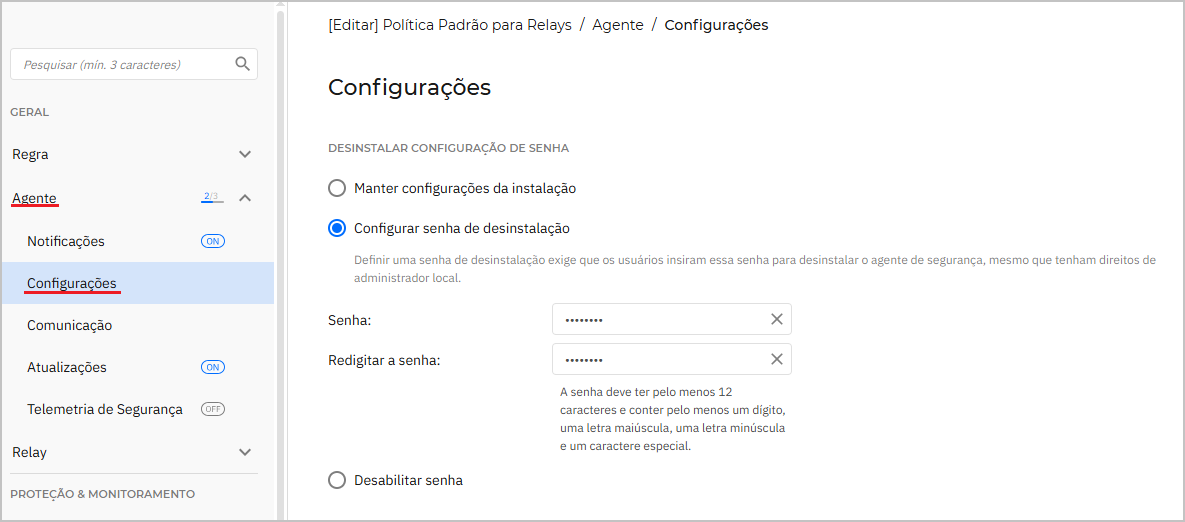
Obs: A senha deve conter ao menos 12 caracteres e cumprir a seguinte complexidade: ao menos um dígito, uma letra maiúscula, uma letra minúscula e um caractere especial.
ANTIMALWARE
Este item protege contra todos os tipos de malware, incluindo: Vírus, Ransomware, Trojans, Worms, Spyware, softwares maliciosos entre outros. Certifique-se que suas configurações estejam de acordo com o perfil abaixo:
Antimalware > Pré-execução
Clique em Antimalware > Pré-execução
- Certifique-se que a função Análise no Acesso marcada
- Para Endpoints: Selecione a opção Normal para reestabelecer os padrões de segurança caso tenham sido alterados
- Para Servidores: Selecione a opção Agressivo para reestabelecer os padrões de segurança caso tenham sido alterados

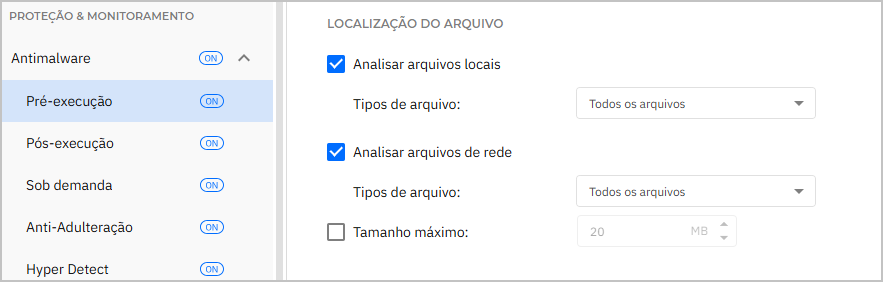
- Em Localização do Arquivo para Analisar arquivos locais e Analisar arquivos de rede mantenha selecionada a opção Todos os arquivos e desmarque a opção Tamanho máximo
- Em Analisar deixe habilitado as opções Somente arquivos novos ou alterados, Setores de boot, Memória do processo, para keyloggers, para aplicações potencialmente indesejadas (PUA) e verificação adiada.
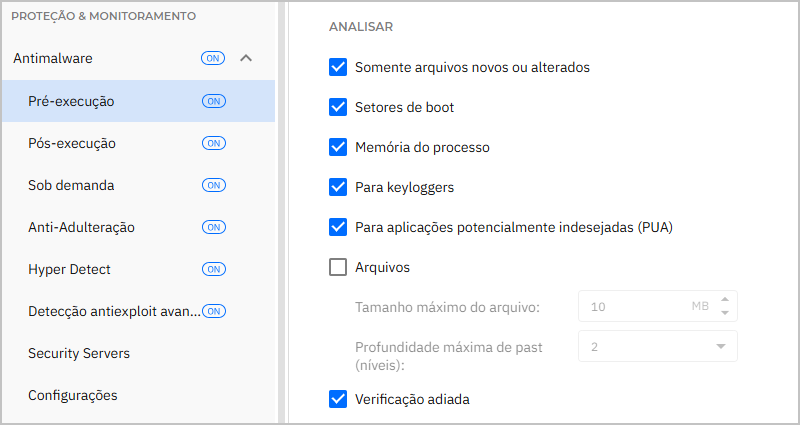
Obs. A opção Arquivos determina se serão analisados arquivos compactados. Selecione esta opção se desejar ativar a verificação de arquivos compactados em tempo real.
A verificação de arquivos compactados é um processo lento e que consome muitos recursos. Se optar por usar esta opção, recomendamos que defina 100 MB como tamanho máximo e 16 como profundidade máxima.
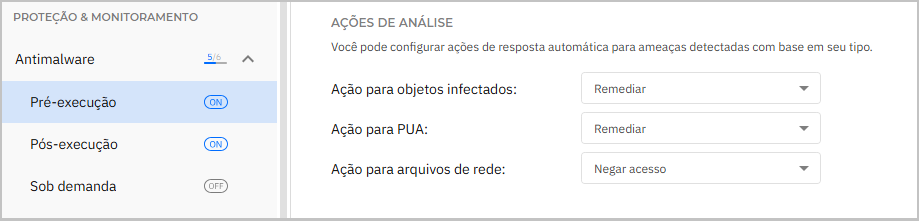
- Em Ações da Analise para Ação para objetos infectados e Ação para PUA mantenha selecionada a opção Remediar
Antimalware > Pós-execução
Clique em Antimalware -> Pós-execução
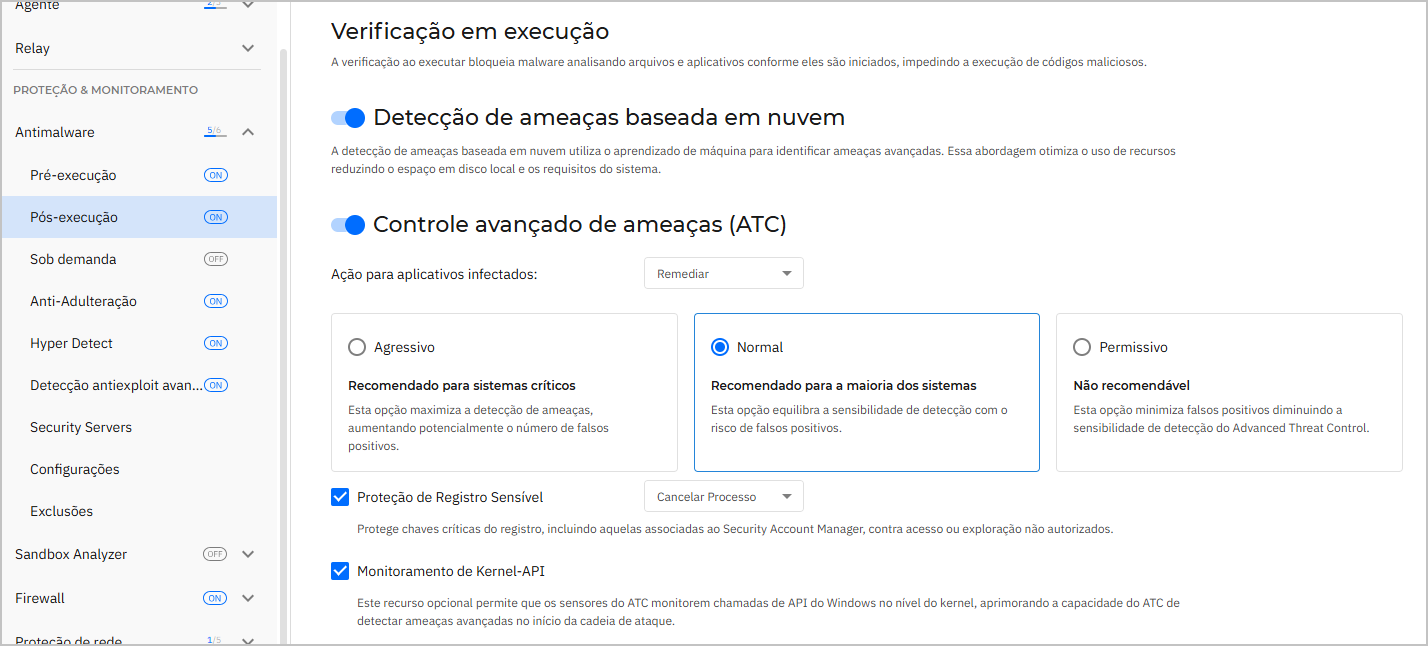
- Habilite a função Detecção de ameaças baseada em nuvem
- Habilite a função Controle avançado de ameaça, no campo Ação para aplicações infectadas selecione: Remediar
- Para Endpoints: Selecione a Sensibilidade de analise para: Normal
- Para Servidores: Selecione a Sensibilidade de analise para: Agressivo
- Habilite a opção Proteção de registro sensível e defina a ação tomada para: Cancelar processo
- Habilite a opção Monitoramento de Kernel-API
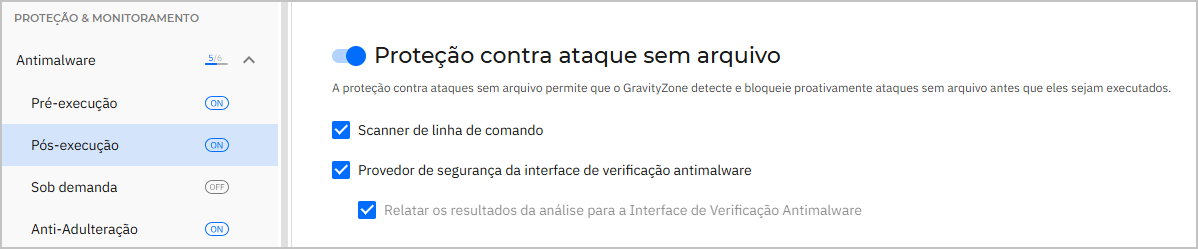
- Habilite a função Proteção contra ataque sem arquivo
- Habilite a opção Scanner de linha de comando
- Habilite a opção Provedor de segurança da Interface de verificação Antimalware
- Habilite a opção Relatar os resultados da análise para a Interface de verificação Antimalware
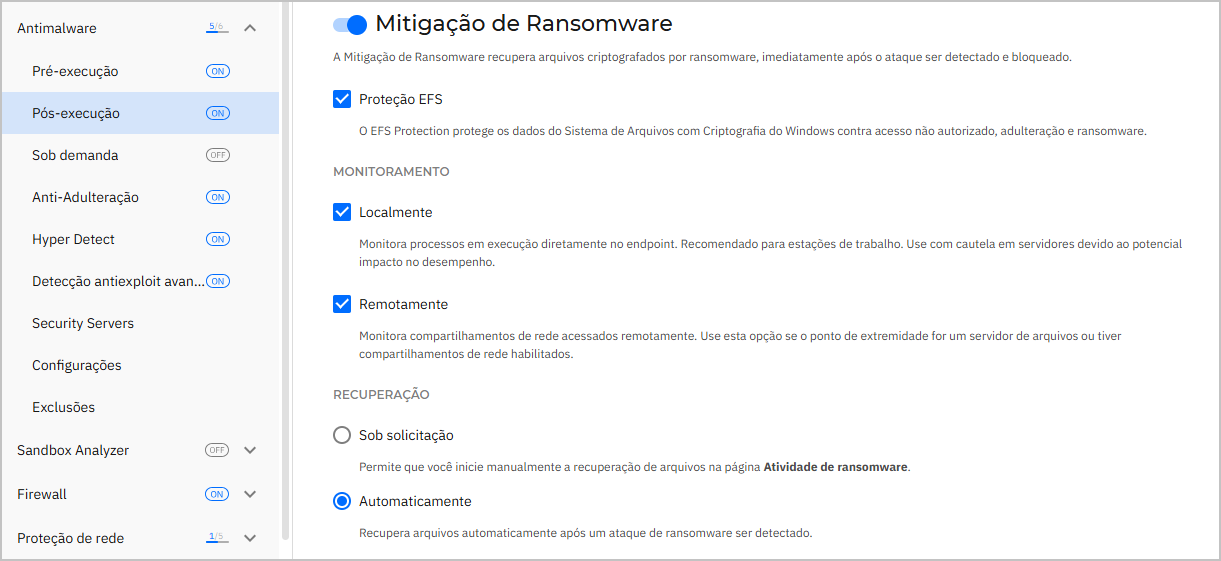
- Habilite a função Mitigação de Ransomware
- Habilite a opção Proteção EFS
- Habilite o modelo de monitoramento: Localmente
- Habilite o modelo de monitoramento: Remotamente
- Selecione o modo de recuperação: Automaticamente